
Настройка приставки IPTV Bazis BZ-TVBOX-TX3mini+
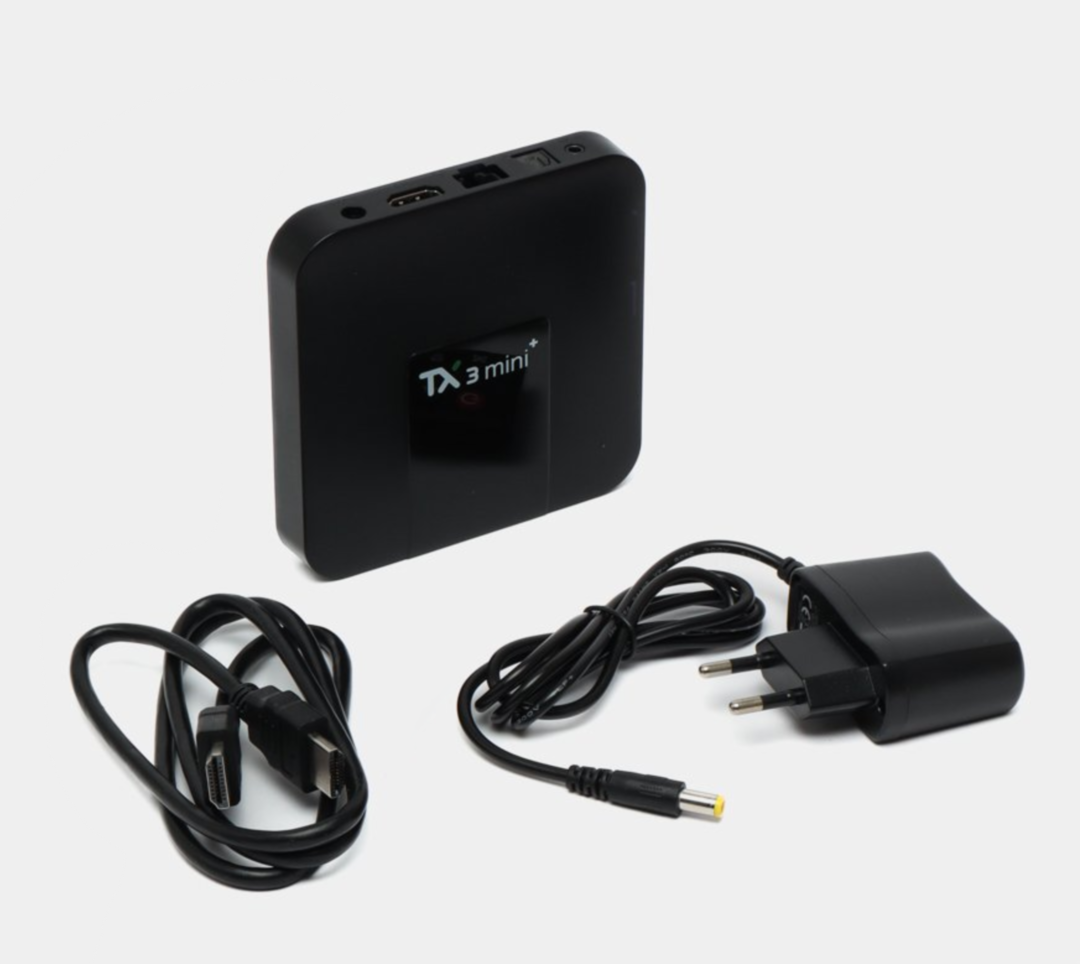
Подключаем приставку с помощью HDMI кабеля к телевизору, а сетевым кабелем подключаем в розетку 220 V.
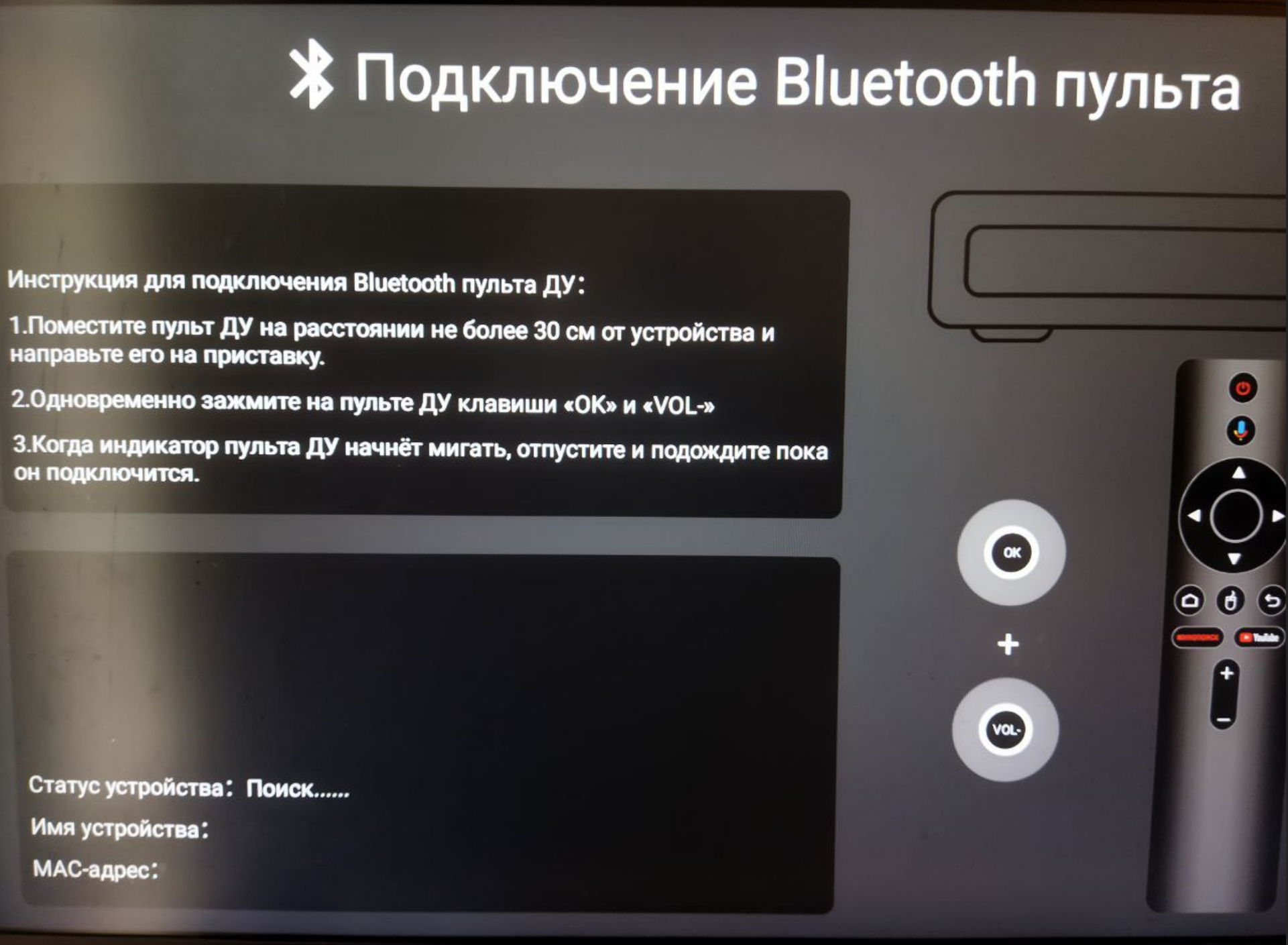
Далее необходимо подключить пульт по Bluetooth, одновременно зажав клавиши "ОК" и "VOL-", пока индикатор пульта не начнет мигать.
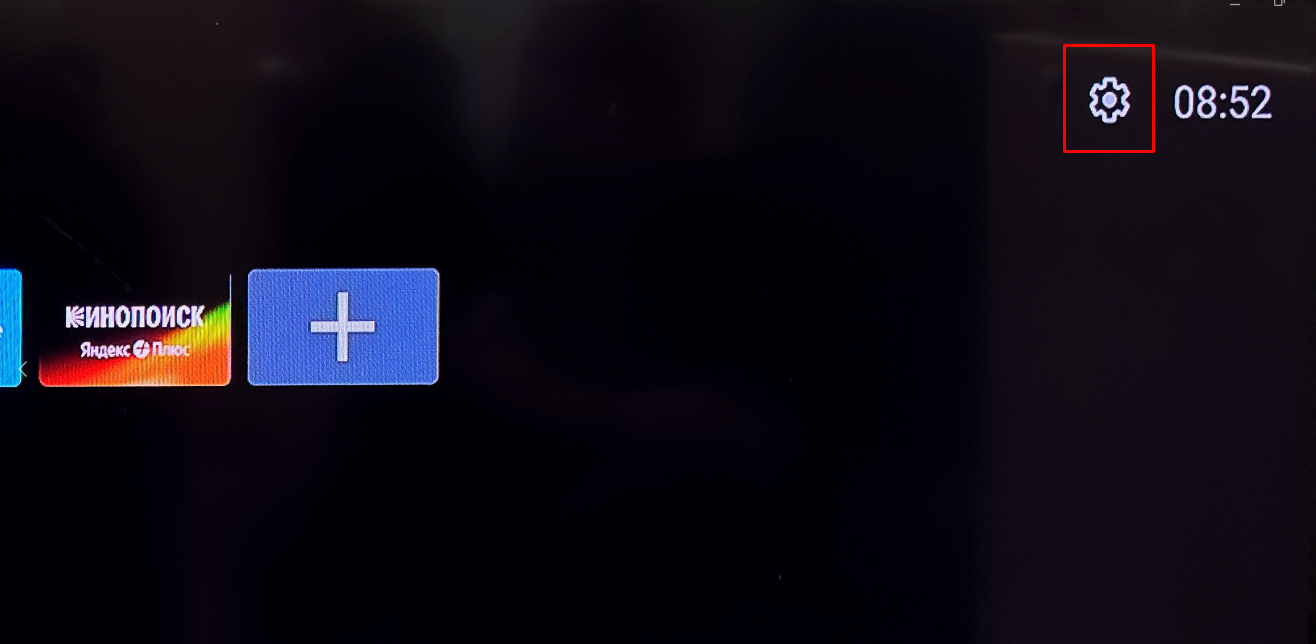
После жмем на иконку "Шестеренки" в правом верхнем углу
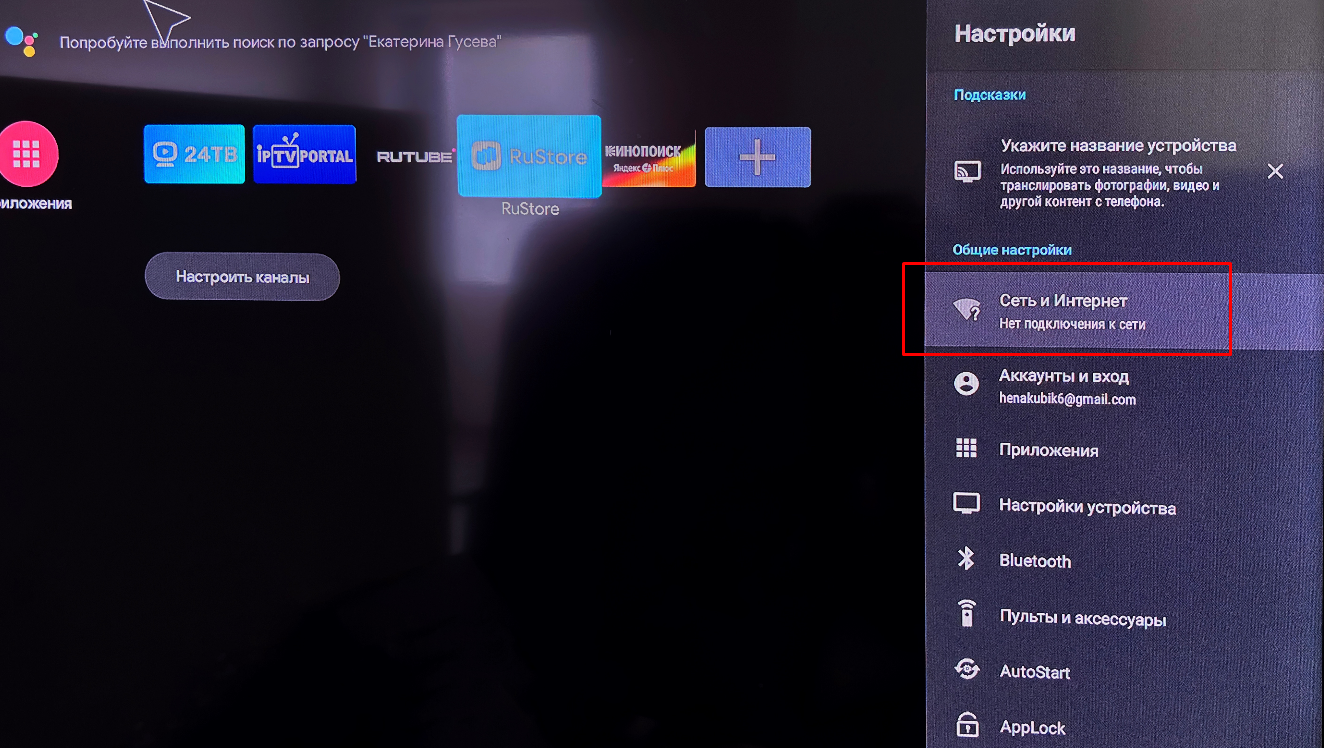
Далее подключаем приставку к интернету. Нажимаем "Сеть и интернет" в перечне справа.
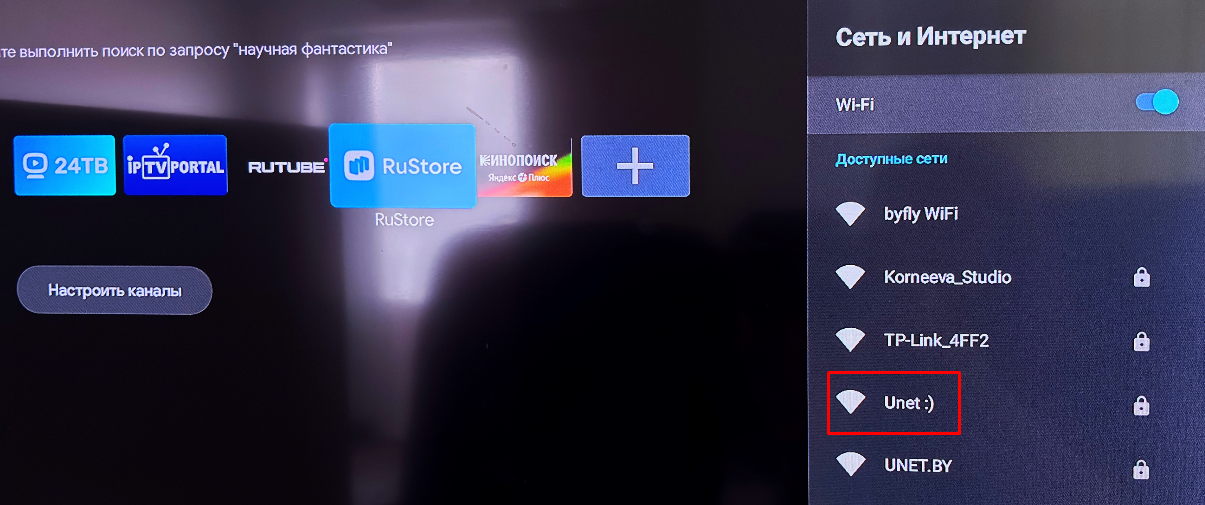
В нашем случае это подключение к сети Wi-Fi. Ищем нужную сеть и вводим пароль от нее
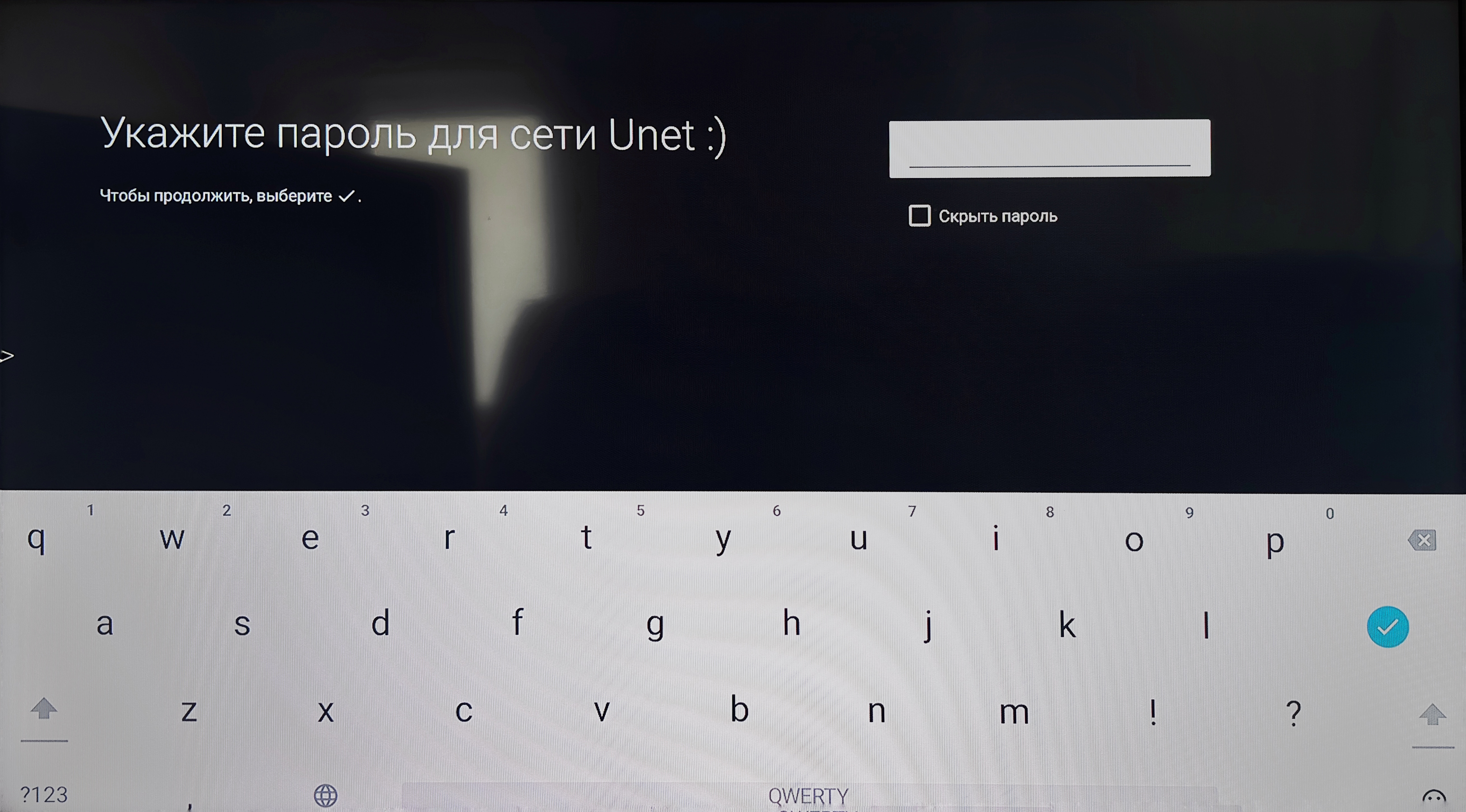
При вводе пароля из цифр - меняем раскладку на русский язык с помощью нажатия на иконку глобуса возле пробела. После ввода наживаем на синюю галочку для сохранения.
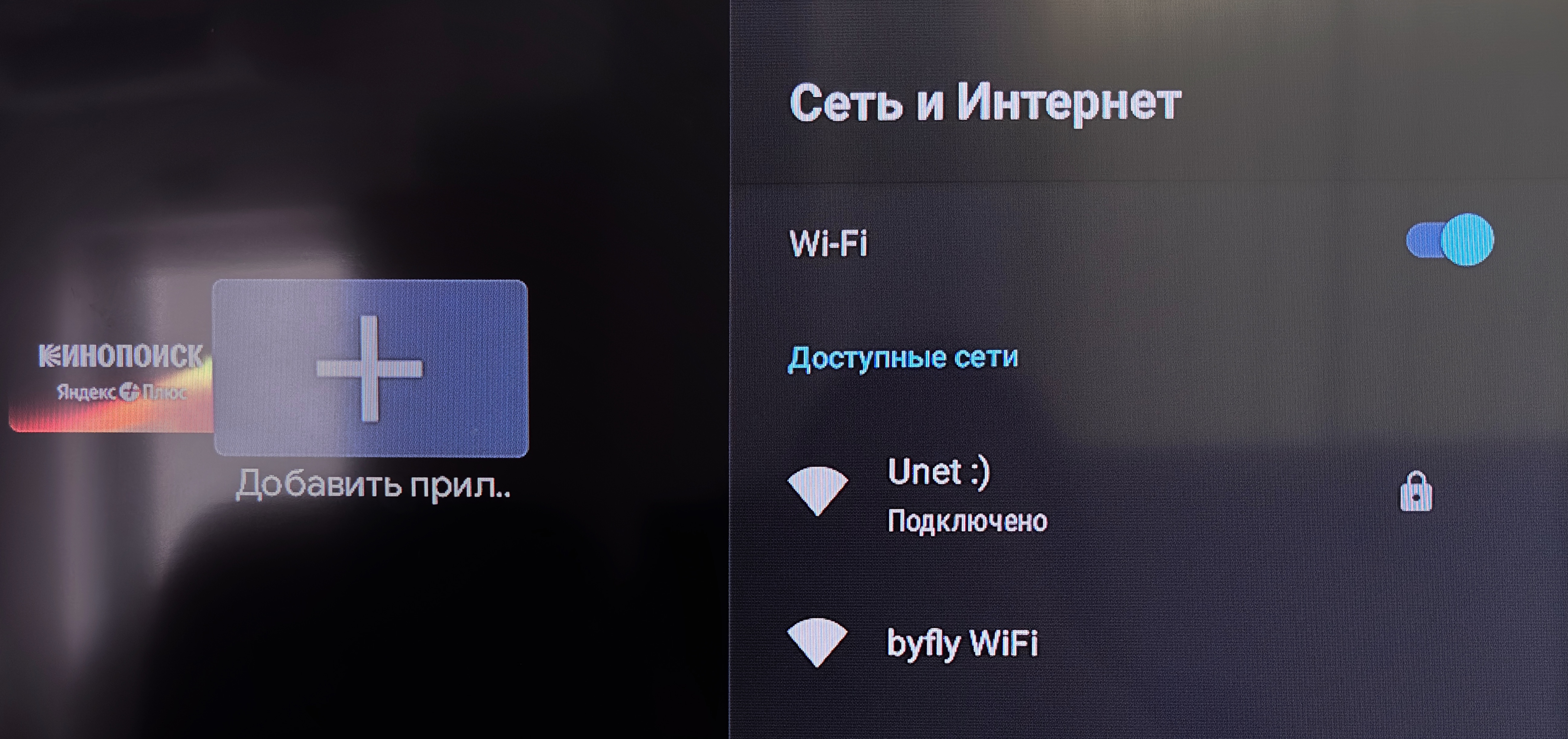
Готово, на главный экран можно вынести все необходимые приложения: КOTTV, IPTV Portal, Okko и т.д. Чтобы это сделать, нужно нажать на кнопку с плюсом "Добавить приложение"
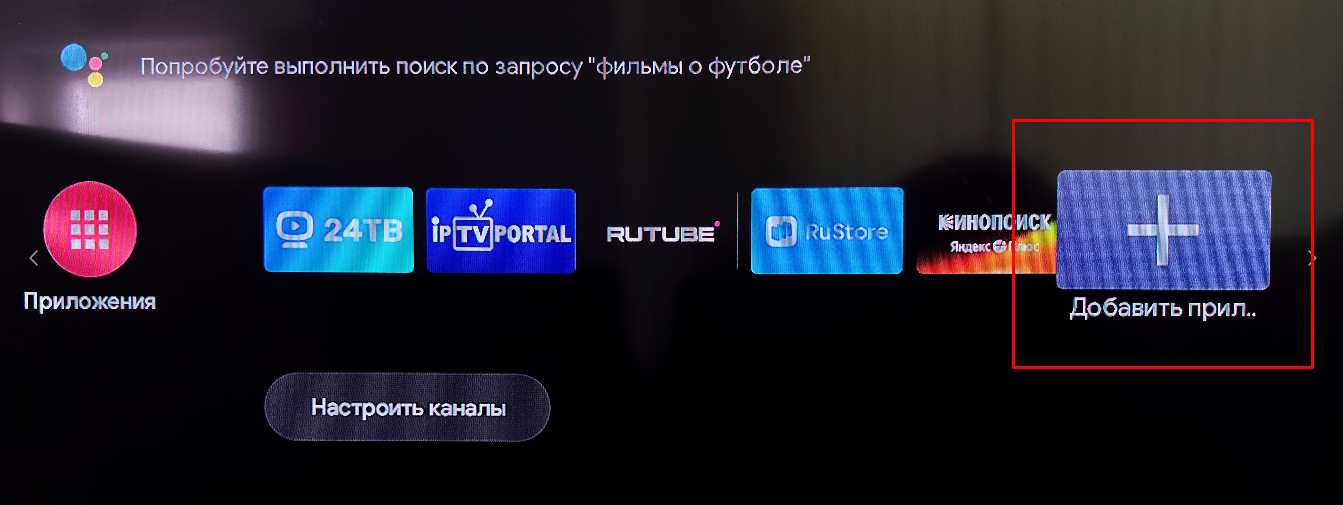
Тут выбираем любое установленное ранее приложение и жмем "ОК"
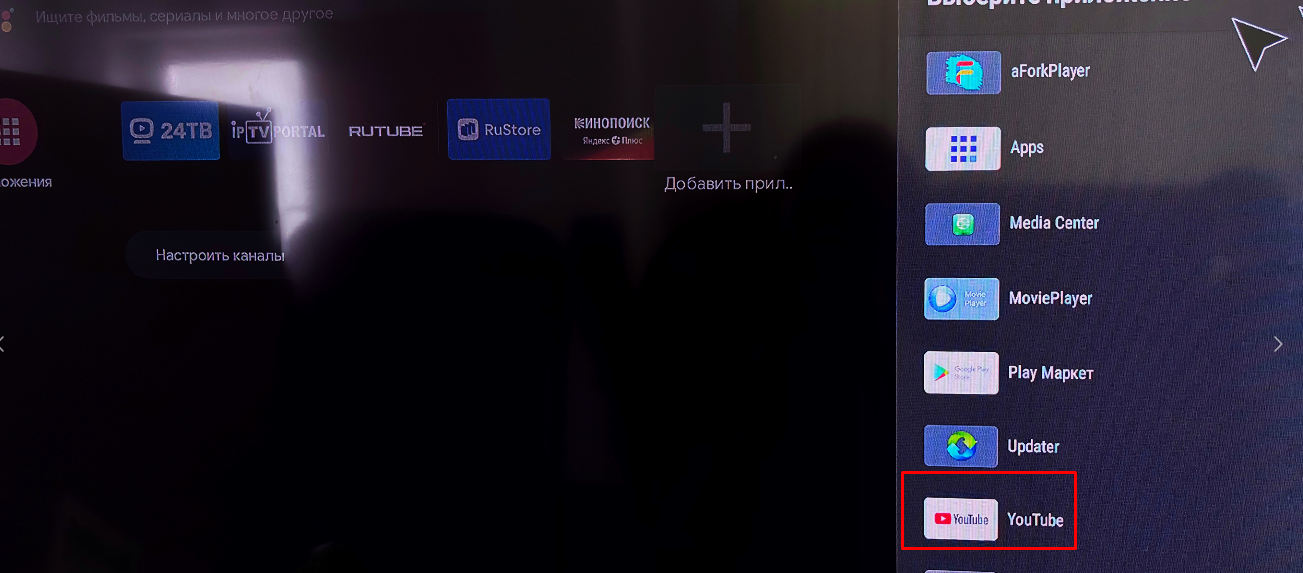
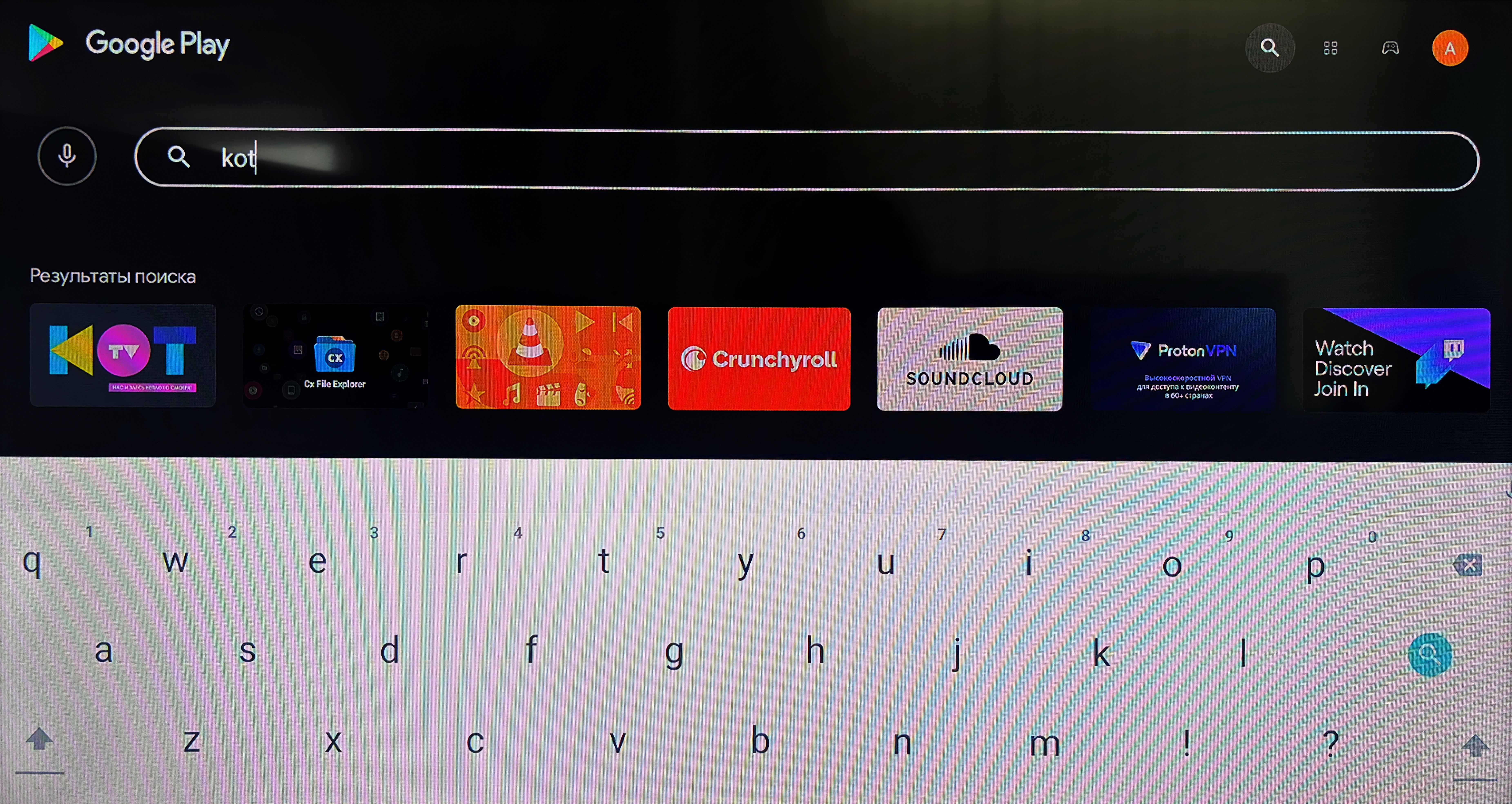
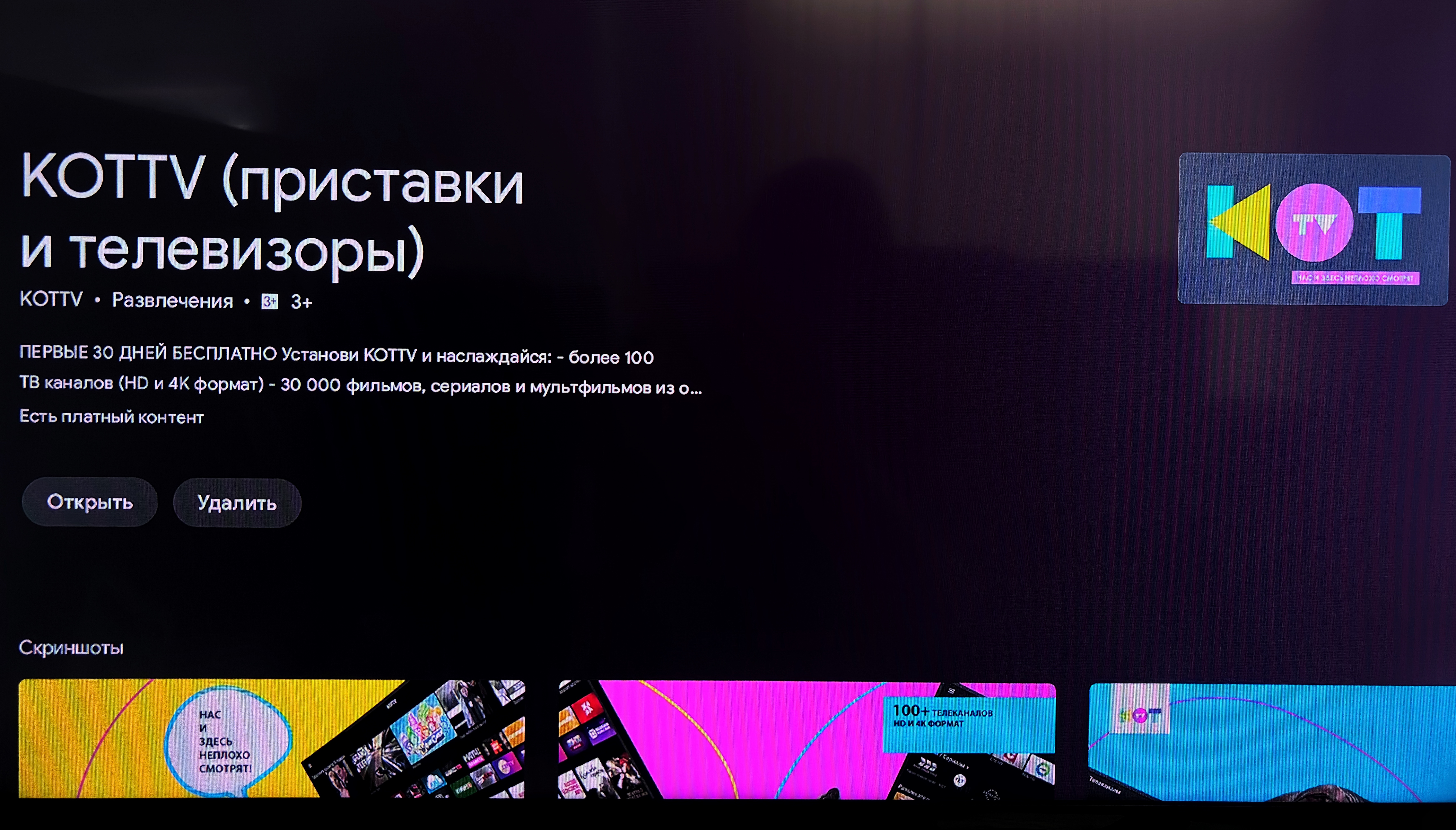
Если нужного приложения на приставке нет - открываем магазин приложений Google Play и скачиваем необходимое нам. К примеру, вводим в поисковую строку название "КОТTV" и устанавливаем его.
Приложение IPTV Portal для партнера 1Net TV по умолчанию есть на приставке, его скачивать не нужно.
Готово! Все установленные приложения для просмотра ТВ будут доступны сразу на главном экране. Вам останется выбрать необходимое и наслаждаться просмотром:)