
Настройка автоматической перезагрузки роутера
В данной статье рассмотрим настройку автоматической перезагрузки роутеров моделей Mercusys, TP-Link, Cudy.
Mercusys
1. Заходим в настройки роутера. Для этого необходимо подключиться к маршрутизатору по кабелю или по wi-fi.
- Для подключения по кабелю Вам необходимо использовать LAN порт, а кабель провайдера подключить в WAN порт.
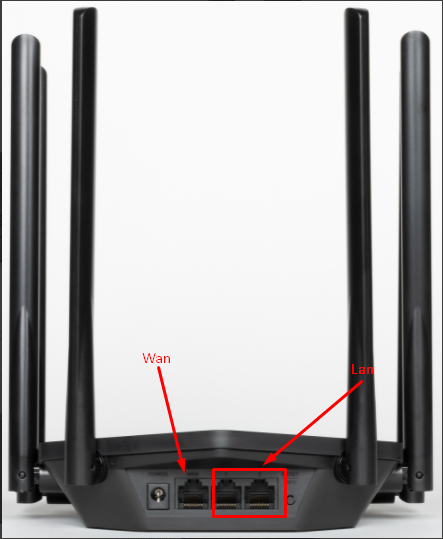
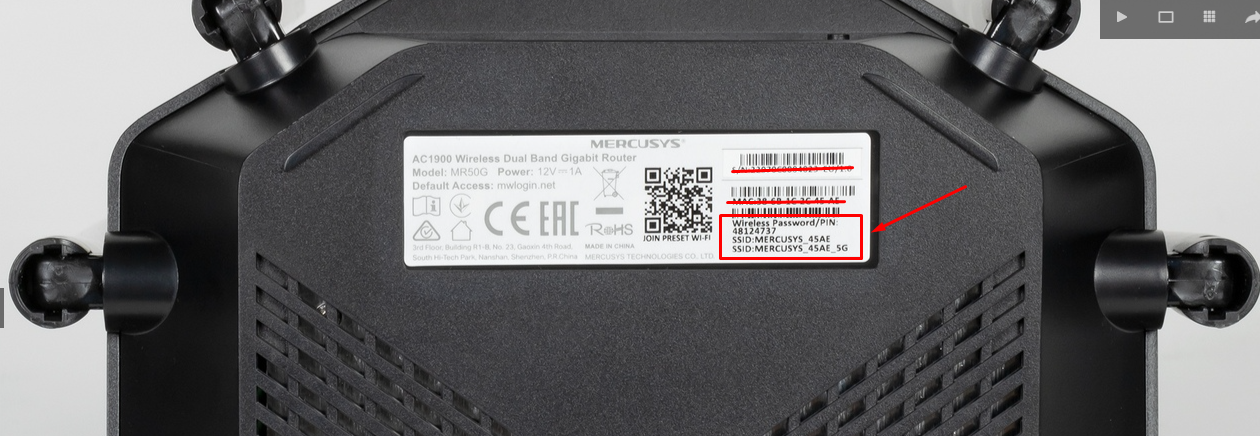
- Для подключения по wi-fi - необходимо в списке доступных wi-fi сетей найти Вашу сеть и подключиться к ней. Если роутер сброшен до заводских настроек, то название wi-fi сети и пароль от нее можно посмотреть снизу на наклейке роутера
2. Открыть браузер и в адресную строку ввести адрес 192.168.1.1 и нажать клавишу Enter.
3. Нужно ввести пароль для доступа к настройкам роутера. В качестве пароля введите admin1. Если выдало ошибку неверный логин или пароль, то попробуйте пароль Admin1.
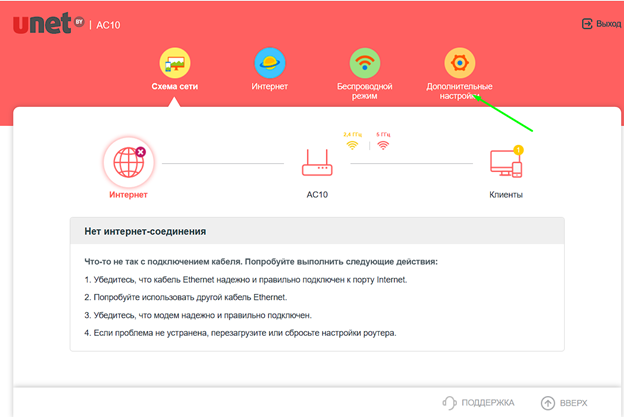
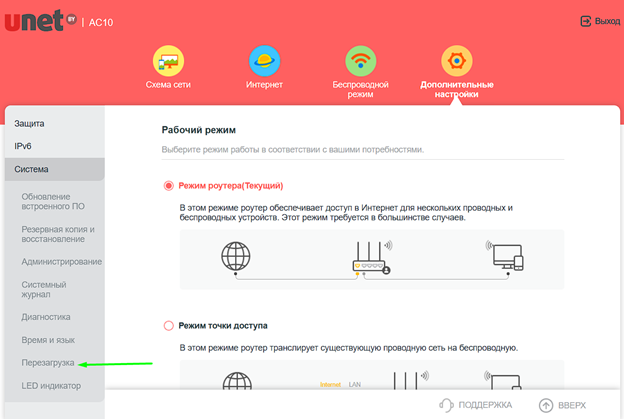
4. Заходим в раздел "Дополнительные настройки"
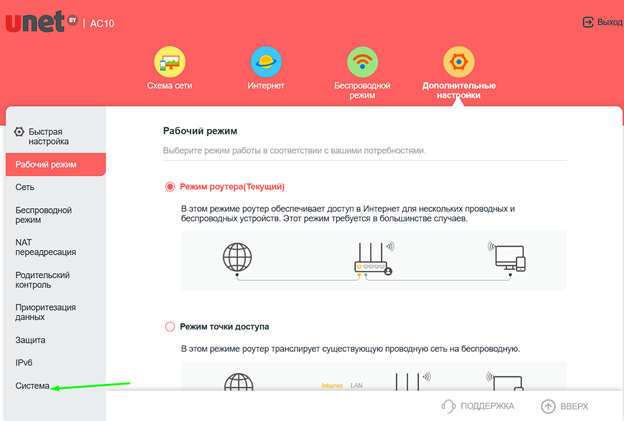
5. Слева в перечне вкладок выбираем "Система"
6. В открывшемся списке выбираем подраздел "Перезагрузка"
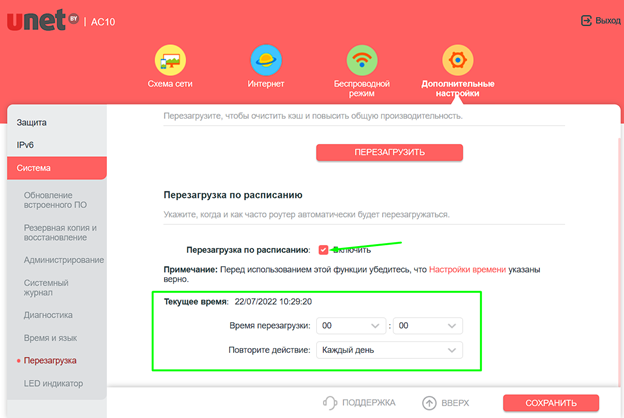
7. Далее ставим галочку напротив "Перезагрузка по расписанию" и указываем удобное время для перезагрузки, а также интервал повторения. После нажимаем "Сохранить"
TP-Link
1. Заходим в настройки роутера. Для этого необходимо подключиться к маршрутизатору по кабелю или по wi-fi.
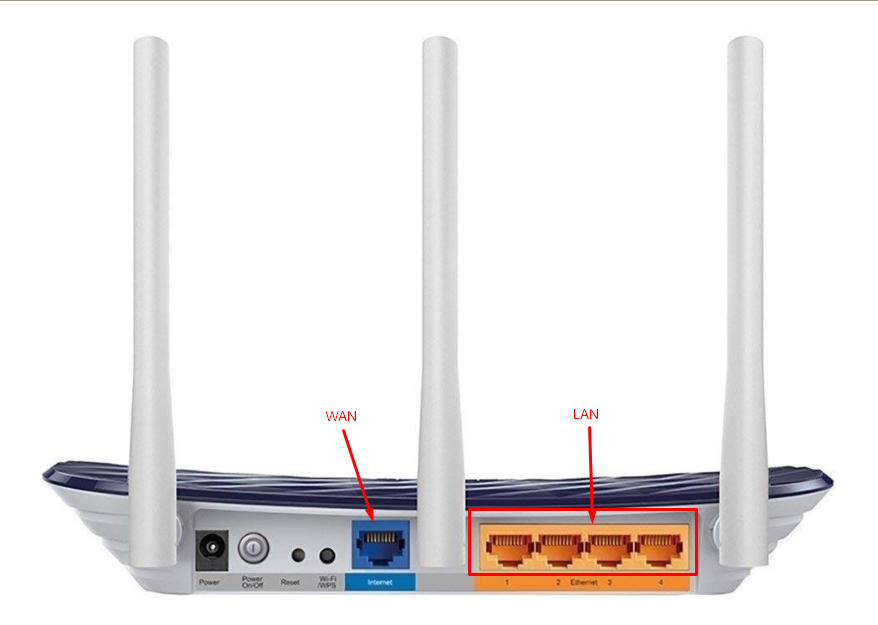
- для подключения по кабелю Вам необходимо использовать LANпорт (оранжевого цвета), а кабель провайдера подключить в WAN порт (синего цвета)
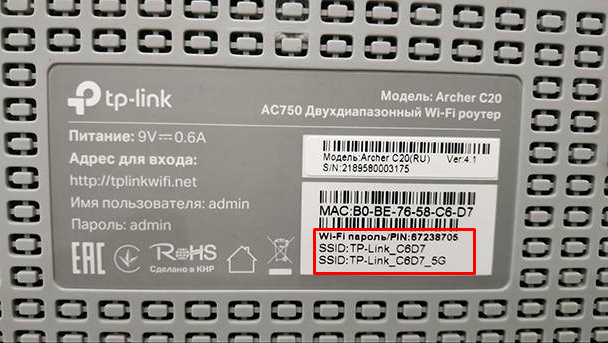
- для подключения по wi-fi - необходимо в списке доступных wi-fi сетей найти Вашу сеть и подключиться к ней. Если роутер сброшен до заводских настроек, то название wi-fi сети и пароль от нее можно посмотреть снизу на наклейке роутера.
2. Открыть браузер и в адресную строку ввести адрес 192.168.0.1 и нажать клавишу Enter.
3. Откроется веб интерфейс роутера. Далее нужно ввести имя пользователя и пароль для доступа к настройкам роутера. В качестве имени пользователя введите admin, в качестве пароля введите admin. Нажмите кнопку «Войдите». Если выдало ошибку неверный логин или пароль, то попробуйте пароль admin1 или Admin1.
4. Заходим в раздел "Дополнительные настройки"
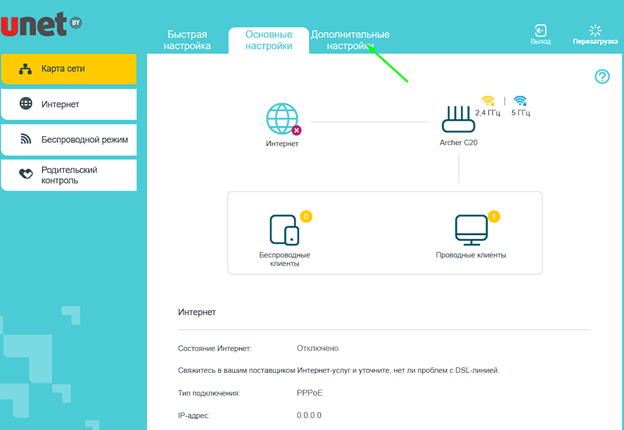
5. Слева в перечне вкладок выбираем "Системные инструменты"
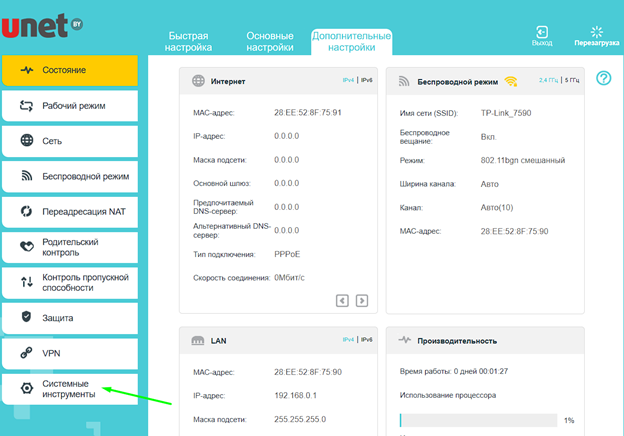
6. В открывшемся списке выбираем подраздел "Перезагрузка"
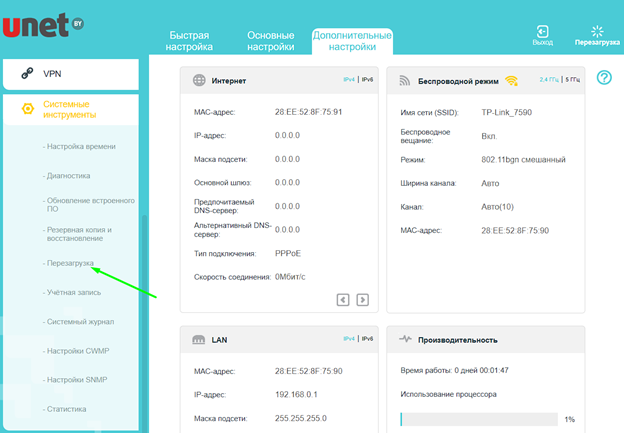
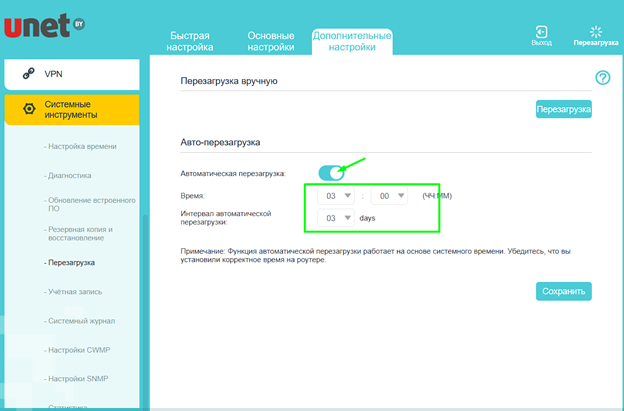
7. Далее ставим галочку напротив "Автоматическая перезагрузка" и указываем удобное время для перезагрузки, а также интервал повторения. После нажимаем "Сохранить"
Cudy
1. Заходим в настройки роутера. Для этого необходимо подключиться к маршрутизатору по кабелю или по wi-fi.
- для подключения по кабелю Вам необходимо использовать LAN порт, а кабель провайдера подключить в WAN порт
- для подключения по wi-fi - необходимо в списке доступных wi-fi сетей найти Вашу сеть и подключиться к ней. Если роутер сброшен до заводских настроек, то название wi-fi сети и пароль от нее можно посмотреть снизу на наклейке роутера.
2. Открыть браузер и в адресную строку ввести адрес 192.168.10.1 и нажать клавишу Enter.
3. Откроется веб интерфейс роутера. Необходимо ввести локальный пароль admin123 (или Admin111), после нажать кнопку "login".
4. Отрываем раздел "Расширенные настройки" сверху справа
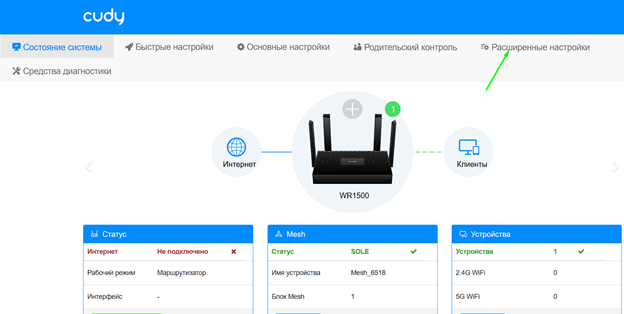
5. В открывшихся разделах выбираем "Перезагрузка"
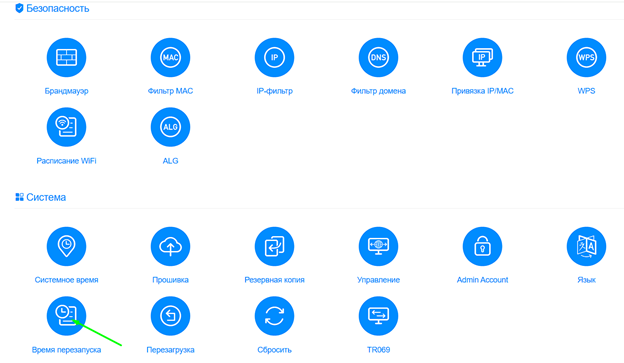
6. Переводим ползунок "Время перезапуска" в активное состояние и устанавливаем параметры перезагрузки (время и интервал). После нажимаем "Сохранить и Применить"
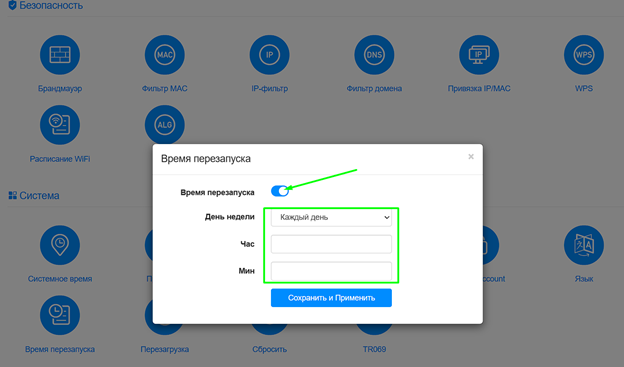
Готово, теперь Вы можете подключать автоматическую перезагрузку на Вашем оборудовании!