
В данной статье мы рассмотрим как пробросить порты на примере роутера модели Keenetic
1. Подключившись к нашей сети по кабелю или Wi-Fi, открываем браузер и вводим в адресной строке ip-адрес 192.168.1.1
В открывшемся окне вводим пароль для входа в настройки, как правило admin1 или Admin1
2. Далее переходим в раздел «Мои сети и Wi-Fi» и открываем подвкладку «Список клиентов»
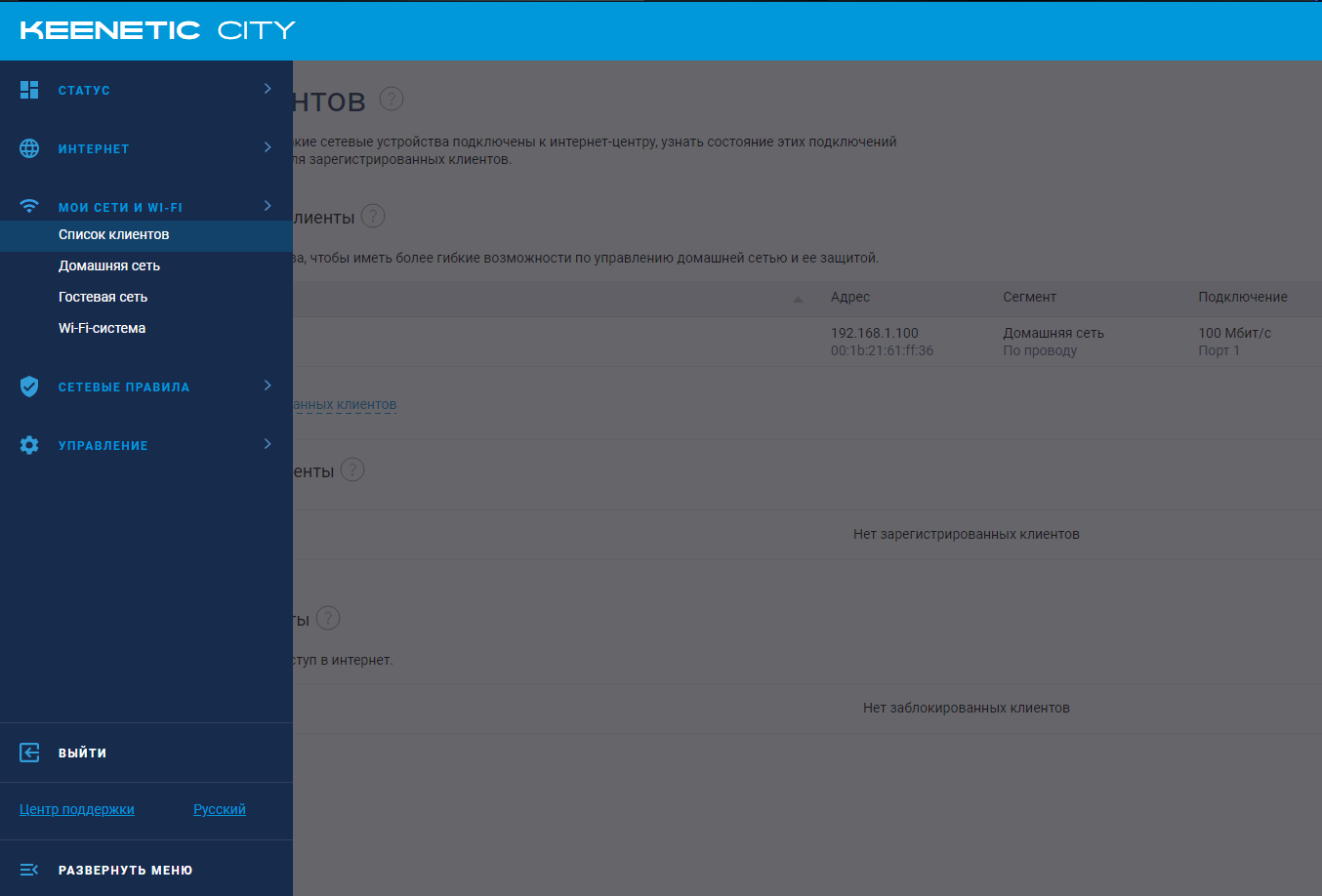
3. Если нужное нам устройство уже есть в списке зарегистрированных, пропускаем этот шаг и переходим сразу к пробросу портов.
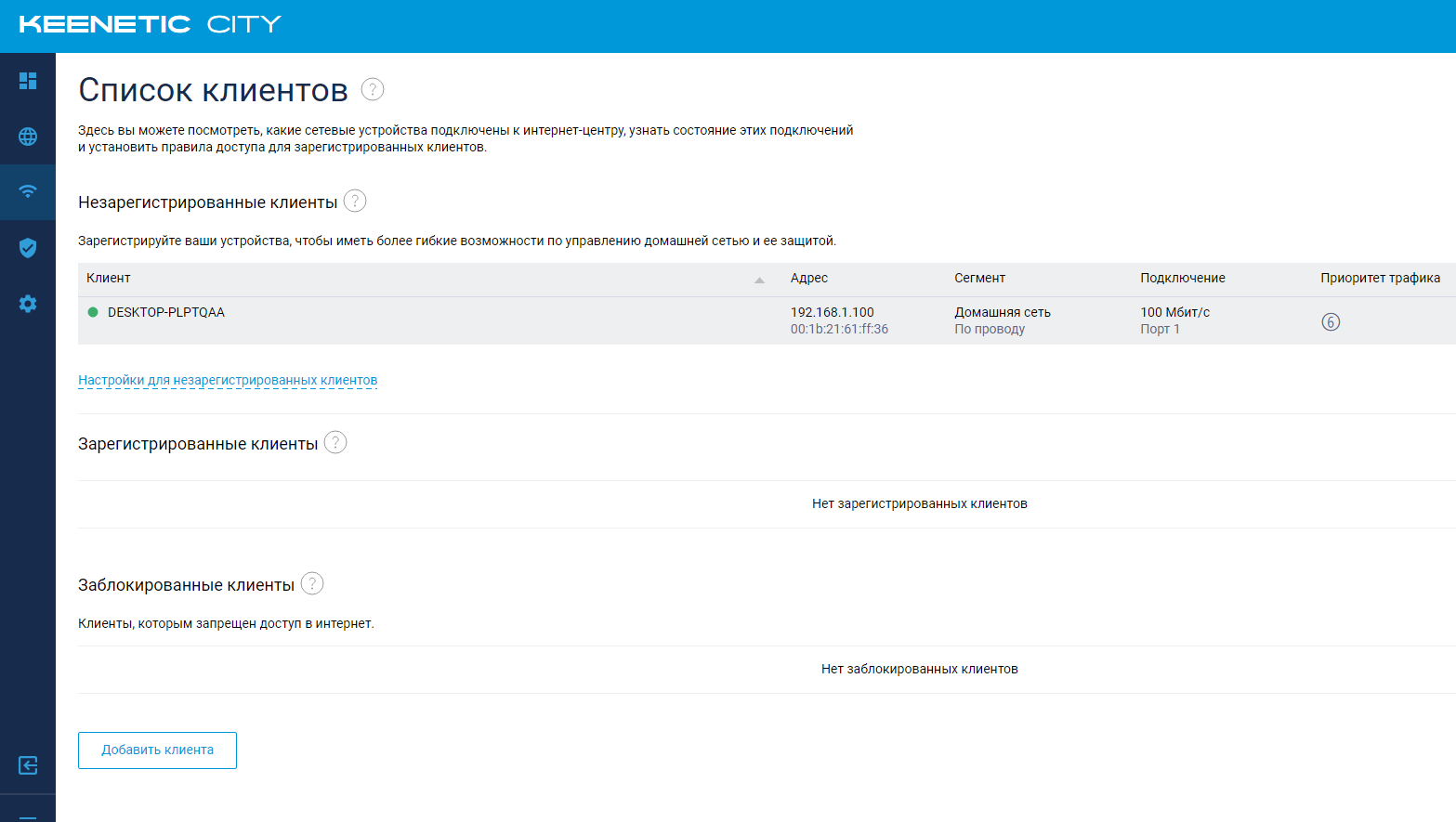
Если же устройство отображается в списке незарегистрированных, находим его в списке и нажимаем на него.
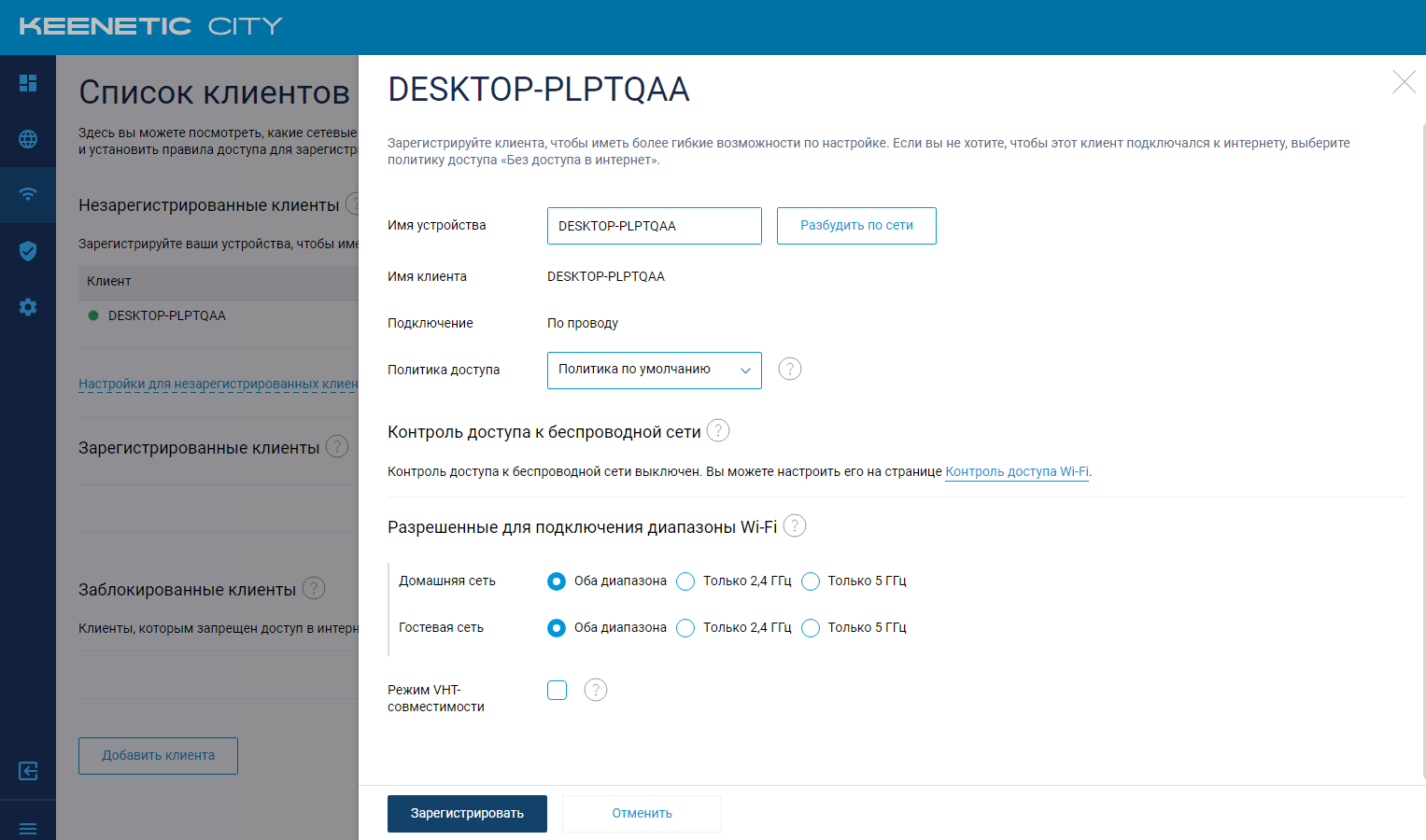
4. В открывшемся окне нам необходимо нажать «Зарегистрировать»
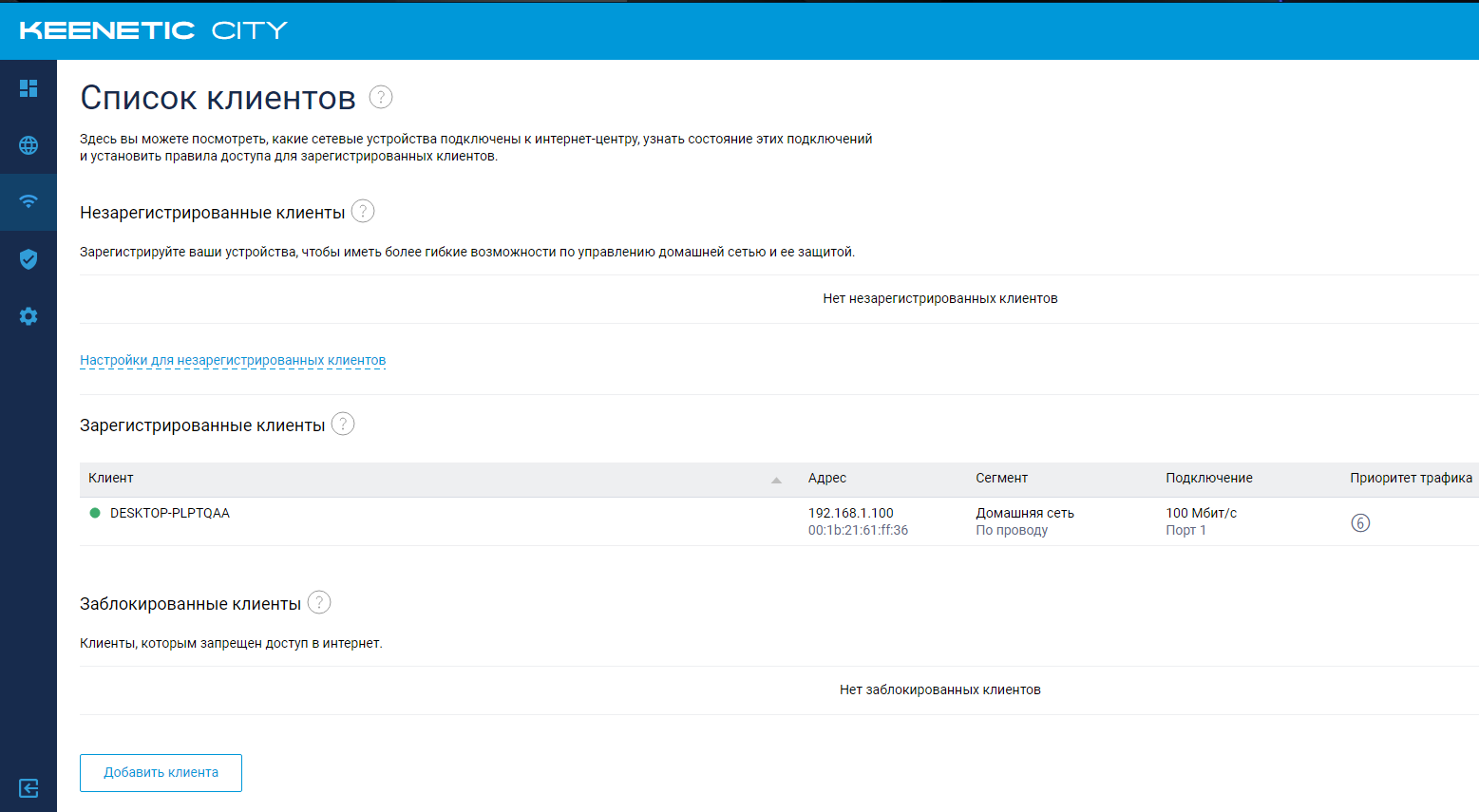
5. Готово, наше устройство зарегистрировано
Проброс портов
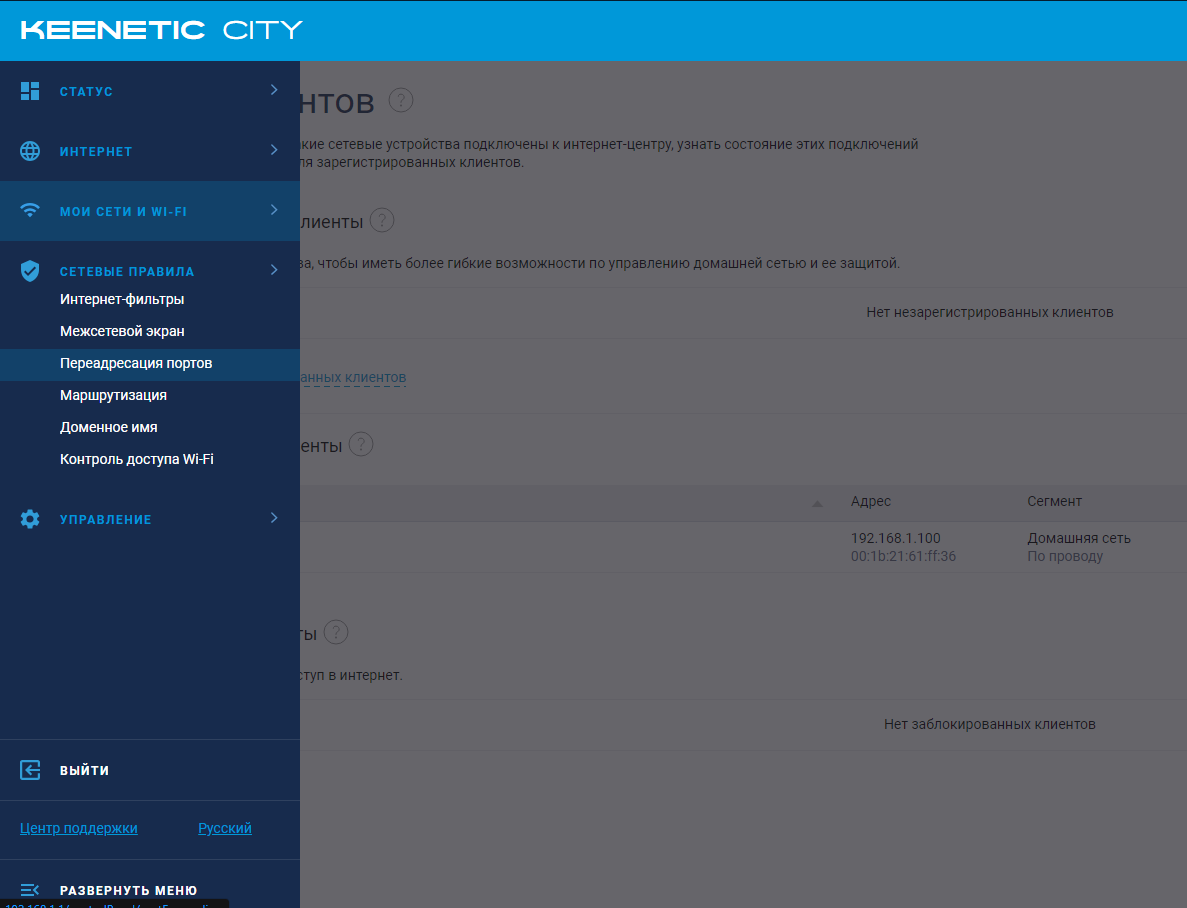
6. Теперь переходим в раздел «Переадресация портов»
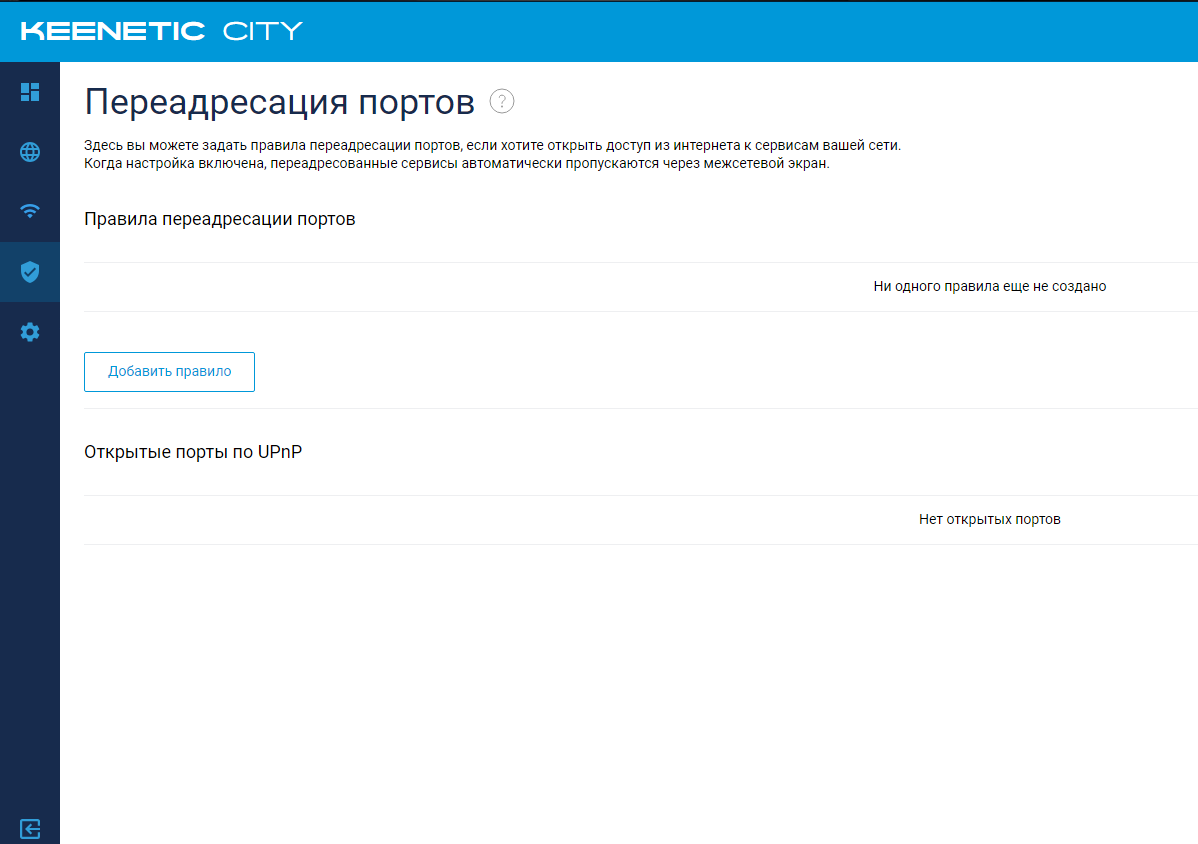
7. Нажимаем «Добавить правило»
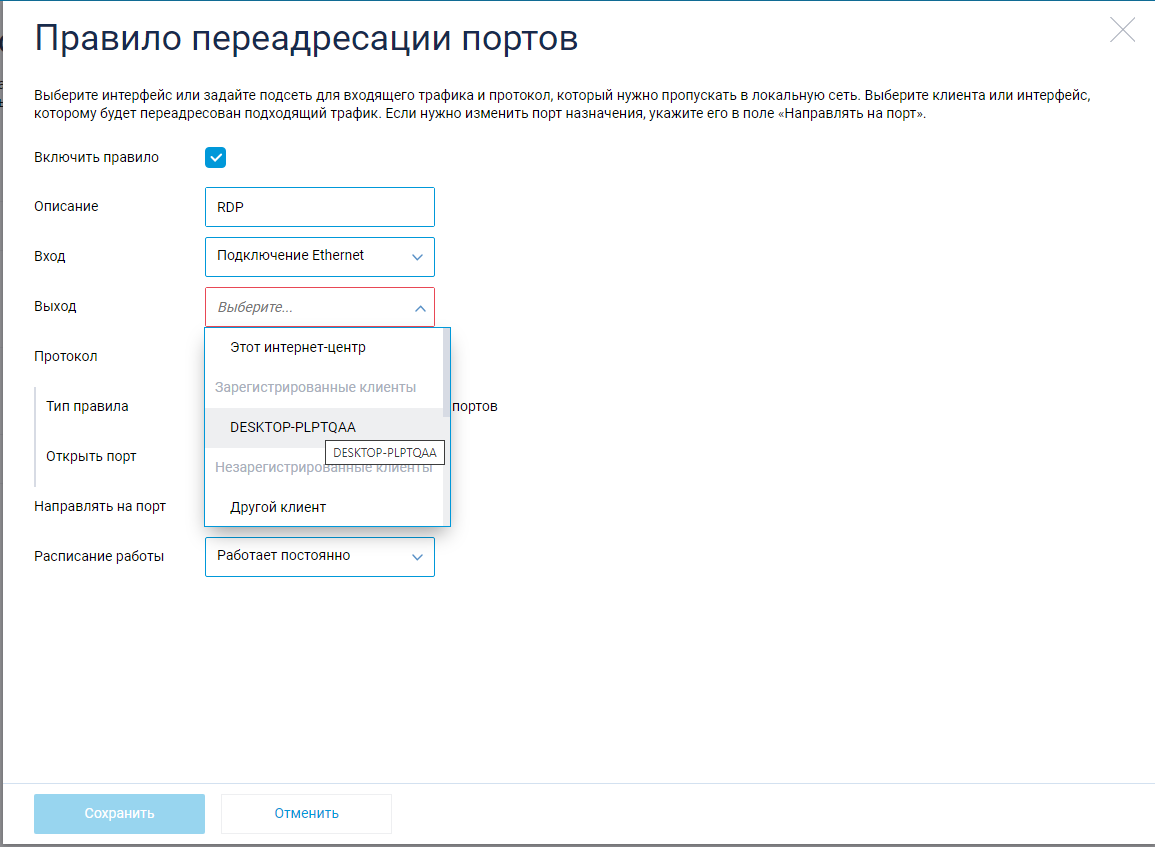
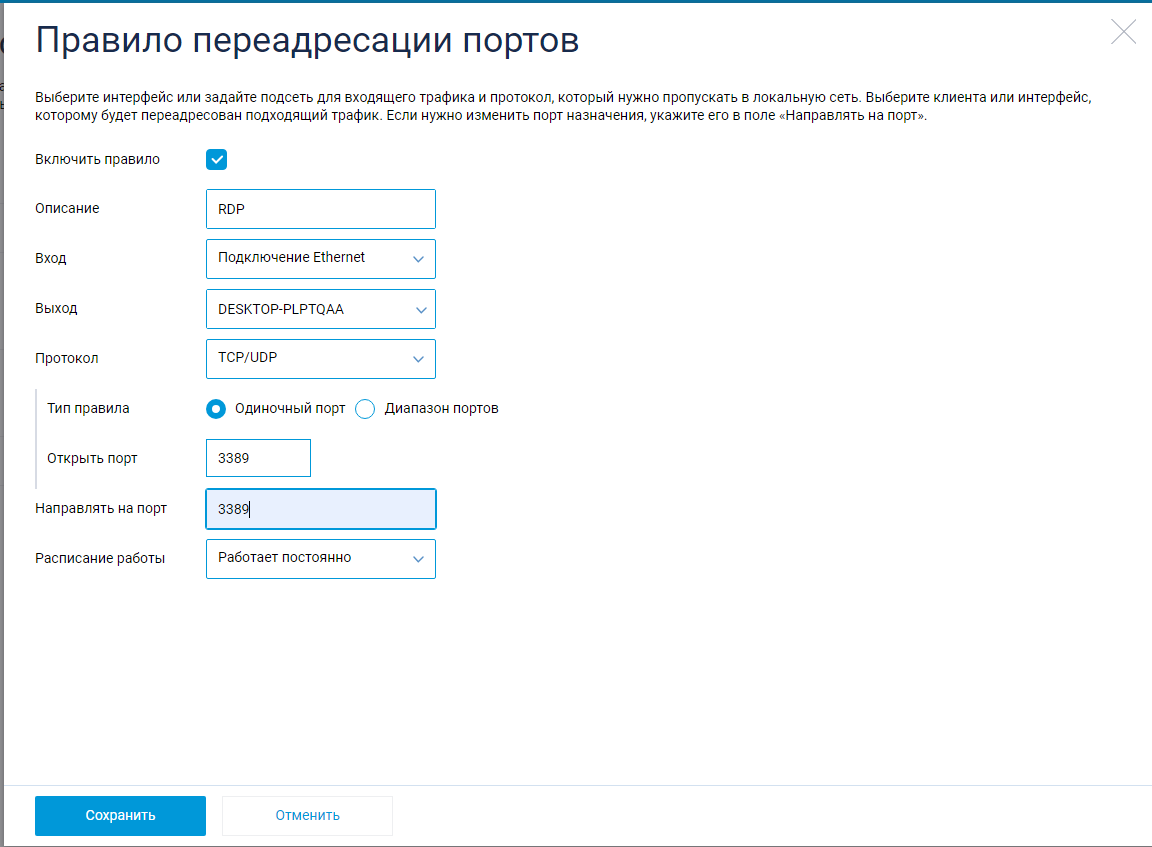
8. В открывшемся окне напротив «Выход» выбираем наше устройство и указываем необходимый порт для проброса.
9. Нажимаем «Сохранить» в левом нижнем углу.
Готово, проброс портов настроен!