
В данной статье мы рассмотрим настройку роутера-терминала 2в1 ZTE F670L
Для настройки можете воспользоваться видео-инструкцией:
1. Для входа в настройки роутера необходимо быть подключённым к нашей сети по кабелю или Wi-Fi, открыть браузер и ввести ip-адрес 192.168.100.1, либо 192.168.1.1
В открывшемся окне вводим логин admin; пароль admin (ip-адрес 100.1) или Web@0063 (ip-адрес 1.1) (user / user (ip-адрес 100.1), либо admin/ admin (ip-адрес 1.1) при попытке удаленного подключения к роутеру)


2. Открываем вкладку "Internet" (сверху), слева в списке выбираем раздел "WAN"
Заполняем все поля как на скриншоте ниже, кроме полей "Username и Password, сюда необходимо ввести логин и пароль от личного кабинета, соответственно. Нажимаем Apply.

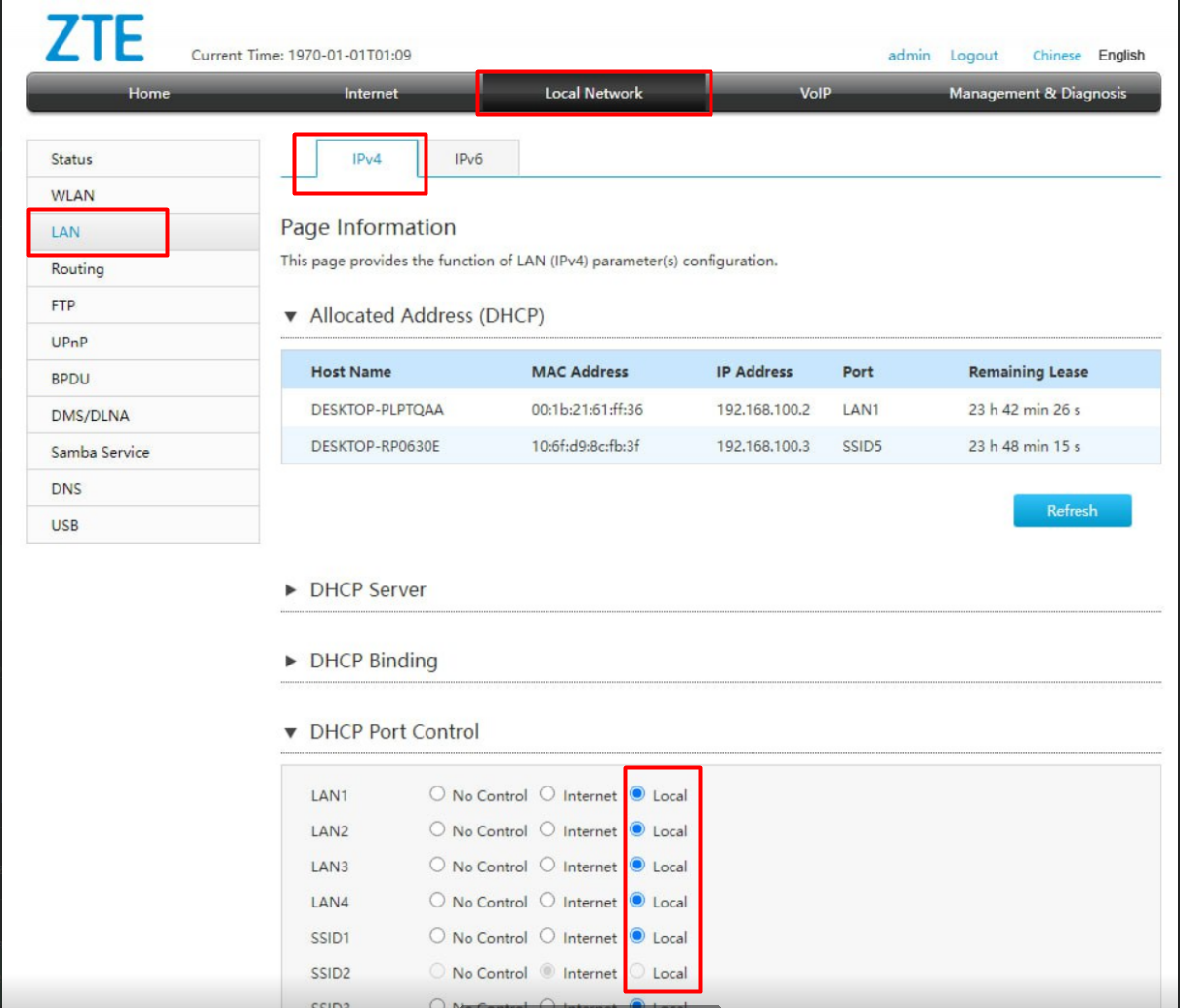
3. Далее открываем вкладку "Local network", подраздел "LAN ", раздел "IPv4" и во вкладке "DHCP Port Control" выставляем все галочки в режим "local"
По умолчанию 4-й порт настроен на телевидение и этими действиями мы его добавляем в общую сеть.
3. Настройка Wi-Fi
Теперь переходим в раздел "Local Network" (сверху), слева в списке выбираем раздел "WLAN". Выставляем галочки, как указано на картинке.
Далее жмём на подвкладку ниже "WLAN Global Configuration".

4. Здесь можно настроить дополнительные параметры wi-fi сетей (при необходимости).
Для сети 5 ГГц рекомендуем сменить канал (Channel) с Auto на канал 36
Ширину канала (Band Widht) рекомендуем выбрать 40 MHz

5. Во вкладке "WLAN SSID Configuration" можно настроить название сетей Wi-Fi и пароль от них, а также включить и настроить дополнительные сети Wi-Fi (при необходимости)

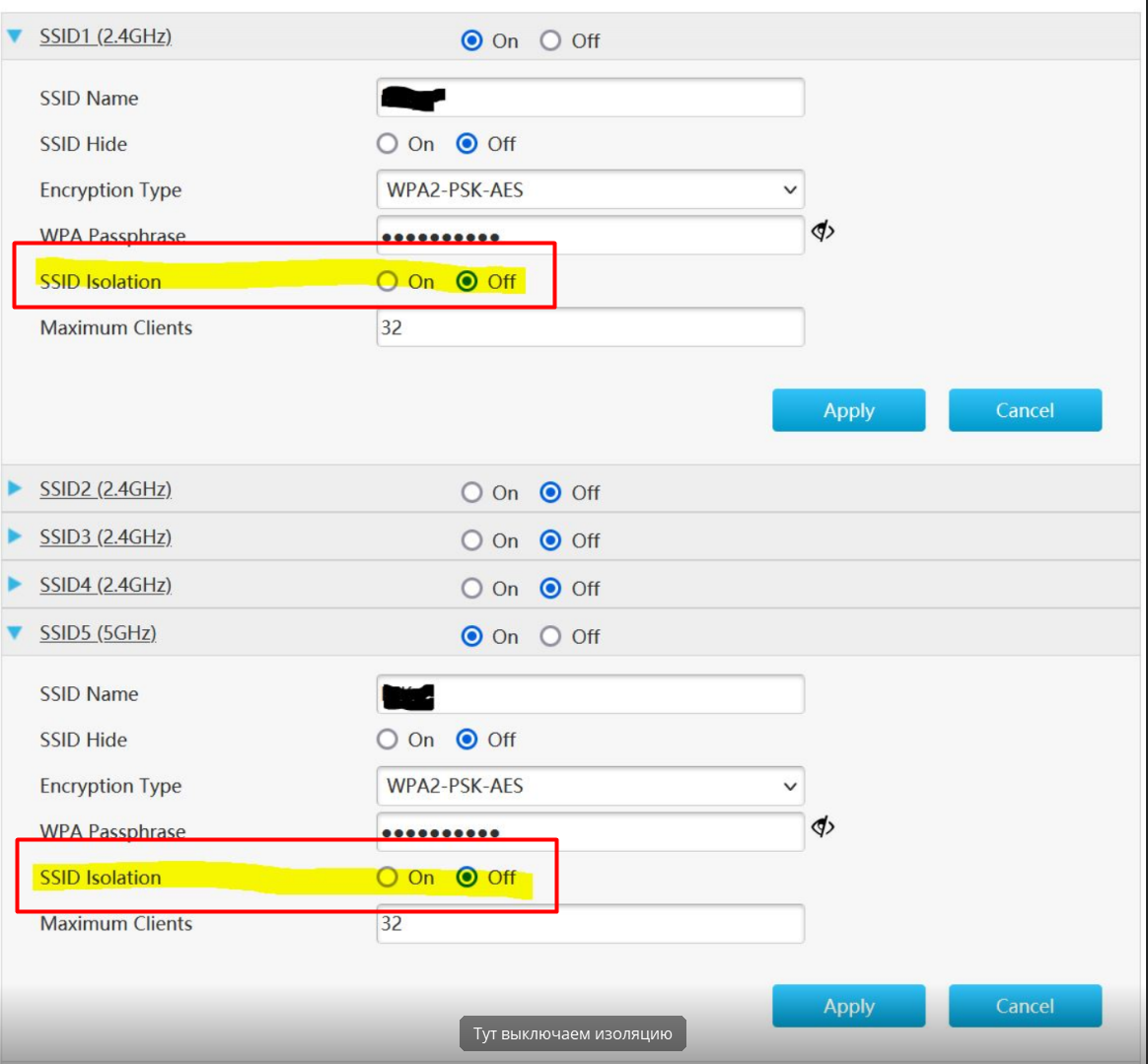
6. После в разделе "Local network", открываем подраздел "WLAN ", раздел "WLAN Basic" и во вкладке "WLAN SSID Configuration" выключаем режим "SSID isolation", переводя ползунки на "off" для сетей на 2,4 ГГц и 5 ГГц. Включение данной функции изолирует wi-fi сеть от остальных устройств в локальной сети.
Настройка удаленного доступа к роутеру
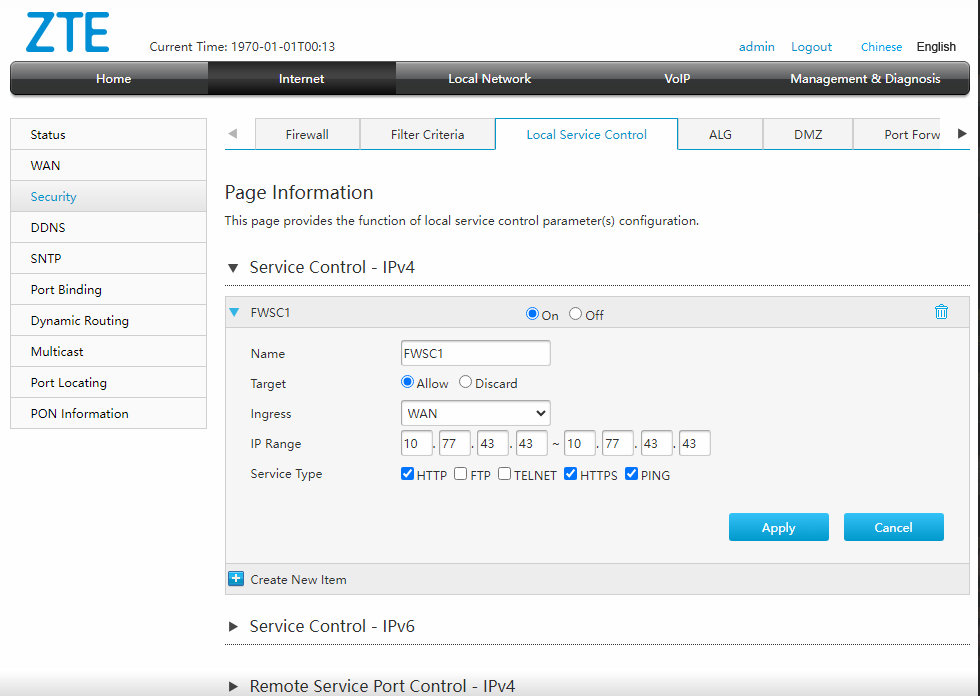
1. Выбираем вкладку "Internet" (вверху), в списке слева жмём "Security", далее выбираем подвкладку "Local Service Control", после жмём на "FWSC1"

2. Заполняем все данные, как на скриншоте ниже, жмём "Apply"
Готово, настройка завершена!